Mostrando entradas con la etiqueta x7chat2. Mostrar todas las entradas

Administrando x7chat2

Hace unos dias instale un servidor de chat llamado x7chat2 Instalando Un Servidor De Chat x7chat2.

Hoy les mostrare un poco de la administración de este, la primer pantalla que veremos sera de inicio de sesión, podemos registrarnos como un nuevo usuario o ingresamos como root con una contraseña que definimos previamente.


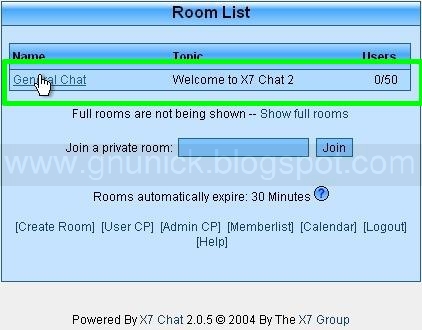
La única sala que encontraremos sera la de chat general entonces ingresaremos a esta.

Se nos abrirá la sala y podremos comenzar a chatear pero como somos usuario root queremos comenzar primero por administrar nuestro chat.
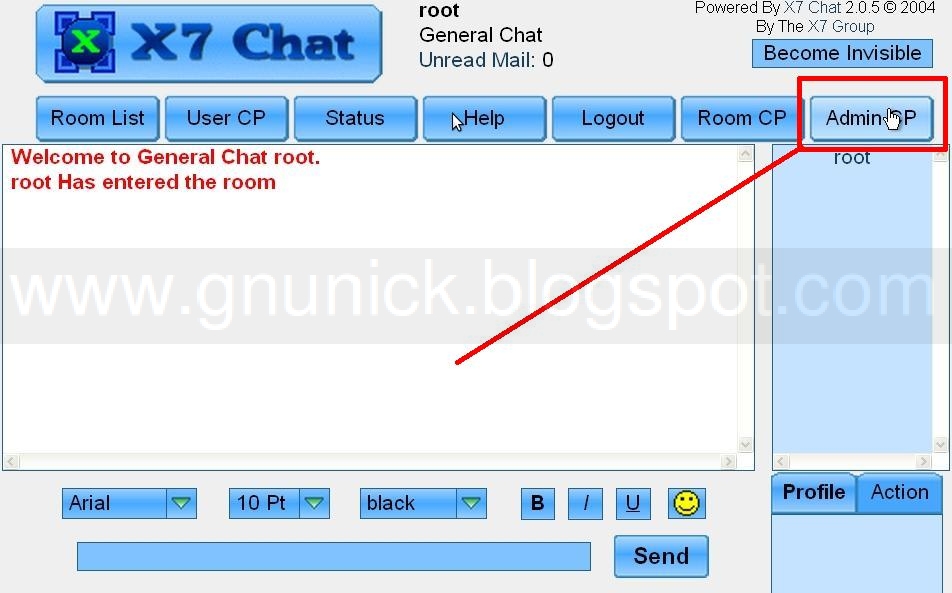


Este es el panel de administración, a la izquierda encontramos las pestañas que podemos utilizar las mas importantes son Ajustes, Estilos, Filtro de Palabras, Usuarios, Salas y Lista de Ban.


Comenzaremos por ingresar a los parámetros generales.


Podremos configurarlo como queramos, en mi caso permitiremos el registro y los invitados, también cambie el tema por defecto, el e-mail del administrador y el nombre de el chat, ademas de esto el idioma, el resto de la informacion que pondremos varia según la cantidad de usuarios que manejemos, en mi caso lo deje por defecto.
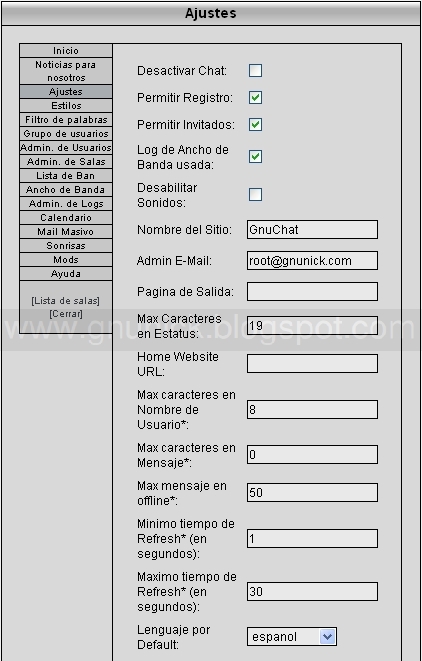


En el Logging pondremos los registros que guardara el sistema de el ingreso de los usuarios y esto se guardara en el document root en la carpeta logs, esto para controlar el comportamiento y llevar un registro de los usuarios que ingresan a nuestro chat.


En el siguiente espacio configuramos la fecha.

El formato de tiempo es el siguiente
a: am o pm (minúsculas)
A: AM o PM (mayúsculas)
g: 12 Horas (1 to 12)
G: 24 Horas (1 to 24)
h: 12 Horas (01 to 12)
H: 24 Horas (01 to 24)
i: Minutos (01 to 59)
s: Segundos (00 to 59)
U: Unix timestamp

El formato de fecha es este.
a: am o pm (minúsculas)
A: AM o PM (mayúsculas)
d: Dia o Mes (01 a 31)
D: Dia o Mes (De lunes a domingo)
F: Mes (Enero a Diciembre)
g: 12 Horas (1 a 12)
G: 24 Horas (1 a 24)
h: 12 Horas (01 a 12)
H: 24 Horas (01 a 24)
i: Minutes (01 a 59)
j: Dia del mes (1 a 31)
l: Dia de la semana (De lunes a domingo)
m: Mes (01 to 12)
M: Mes (Jan to Dec)
n: Mes (1 to 12)
s: Segundos (00 to 59)
U: Unix timestamp
y: Año (05)
Y: Año (2005)


Aquí configuraremos la duración de los mensajes y las conversaciones.


Aquí cambiaremos el logo, diciéndole la ruta en la que lo encontrara en nuestro servidor WEB ademas de esto definiremos fuentes y colores que utilizara nuestra sala.


Definimos si los usuarios pueden subir fotos al servidor y los tamaños en dimensiones físicas y en peso de estas.


Definimos si publicaremos noticias en nuestra sala ademas si vamos a permitir que los usuarios puedan recuperar su contraseña.


En este campo determinamos cuales serán las palabras que no se pueden usar en nuestra sala y si estas van a ser reemplazadas por otras palabras, esto para evitar altercados entre los usuarios.


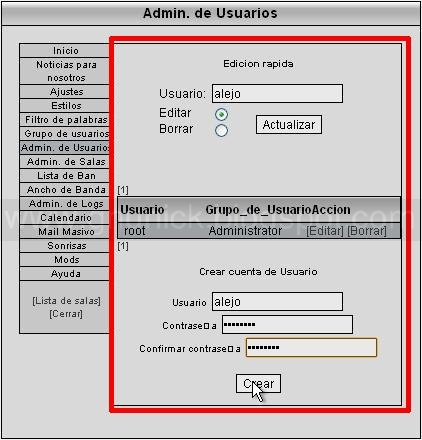
En mi caso agregare yo mismo los usuarios, desde administrador de usuarios, le defino una contraseña y mas adelante le definiré un grupo.

Ahora voy a crear un grupo que se llama compañeros de trabajo.


Definimos los privilegios de este grupo según creamos conveniente.


Y administraremos los usuarios creados para que todos pertenezcan a este grupo dándole en editar.


Y seleccionamos para los usuarios el grupo al que van a pertenecer.


Luego en el administrador de grupos buscaremos el grupo de usuarios que creamos.


Y podremos observar los usuarios que pertenecen a este grupo.


Podremos administrar las salas, comenzaremos por crear una.


Procederemos a crear una sala, con todas sus condiciones, como tipo, descripción, saludo, máximo de usuarios etc.


En Lista de Banneados añadiremos aquellos usuarios que no queremos permitir en nuestra sala, sea por dirección IP o nombre de usuario.


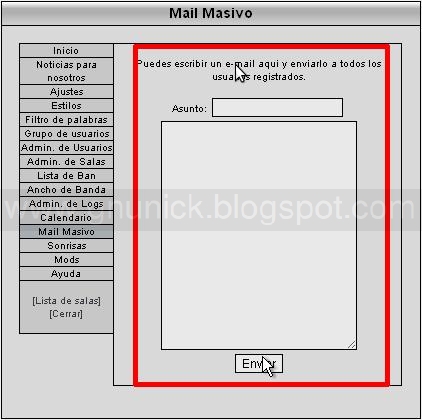
También puedes mandar un correo electrónico a todos los usuarios al tiempo.

Desde el panel sonrisas puedes agregar nuevos emoticones ya sea desde un archivo o desde una URL.


Si accediéramos como uno de los usuarios que acabamos de crear esta seria la pantalla de bienvenida.


Si quisieramos ingresar a una sala privada lo debemos hacer por el nombre y solo los usuarios registrados pueden entrar.


Y así se vería nuestra sala, podemos notar que le cambiamos varias cosas como el saludo, el logo y el nombre, tan solo es cuestión de decidir cuales son los parámetros que decidimos y comenzar a chatear.


En la pagina oficial pueden descargar nuevos temas y ademas encontraran toda la documentación oficial.

Instalando Un Servidor De Chat X7CHAT

Segun Wikipedia chat (término proveniente del inglés que en español equivale a charla), también conocido como cibercharla, designa una comunicación escrita realizada de manera instantánea a través de Internet entre dos o más personas ya sea de manera pública a través de los llamados chats públicos (mediante los cuales cualquier usuario puede tener acceso a la conversación) o privada, en los que se comunican sólo 2 personas a la vez.

Segun el contexto el chat puede tener perjuicios y beneficios, instalar un servidor de chat en una empresa puede ayudar a mejorar la comunicación entre los empleados y reducir costos cuando a largas distancias se refiere.

El x7chat es un servidor simple, con un entorno agradable y fácil de manejar, tiene soporte para php5 y es de código abierto.


Requisitos.

Para la instalación de nuestro servidor de chat supondré que ya tienen instalado un servidor DNS para la resolución de nombres a dirección IP, un servidor WEB para publicar nuestro chat y un servidor de bases de datos de MySql.

Si necesitan información de como  instalar estos servidores pueden acceder a estos enlaces.


y también les recomiendo entrar a este manual que les puede servir de ejemplo.


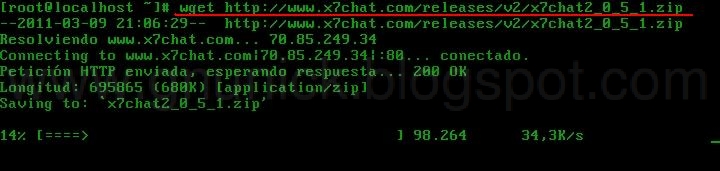
Teniendo nuestros servidores instalados procederemos entonces a instalar nuestra aplicación x7chat, procederemos entonces a descargar la aplicación desde su pagina oficial. con el comando wget.


Listaremos con el comando ls para ver que el archivo ya haya descargado y posteriormente con el comando mkdir crearemos una carpeta llamada chat dentro de nuestro servidor web que nos servirá como DocumentRoot para nuestro chat, entonces con el comando mv desplazaremos el archivo que descargamos a la carpeta creada.


Nos desplazamos nosotros también a la carpeta que creamos y listamos para ver que el archivo se encuentre alli.


El archivo que descargamos tiene formato .zip es decir que esta comprimido, entonces para descomprimirlo utilizaremos el comando unzip.


Cuando finalice la descompresión listaremos y debemos encontrarnos una carpeta, lo que haremos sera sacar todo el contenido de esa carpeta y traerlo para donde estamos ubicados (en mi caso /var/www/html/chat), tambien borraremos el archivo .zip.


Vamos a devolvernos un directorio y quedaremos en /var/www/html


Desde este directorio procederemos a darle permisos 755 a  la carpeta chat y le cambiaremos el propietario a apache.apache.


Pondré el registro de la pagina chat.gnunick.com en el archivo de configuración de hosting virtual de mi servidor WEB.


Y verificare que la dirección 192.168.1.2 resuelva el nombre chat.gnunick.com (esto ya lo configure previamente en mi servidor dns).


Por ahora finalizamos la configuración en el servidor WEB.

Procedemos ahora a acceder como root a nuestro servidor de bases de datos de MySql.


Crearemos allí una base de datos para nuestro servidor de chat, en mi caso se llamara chatdb.

CREATE DATABASE chatdb;

 Ahora creamos un usuario que se llama chat y se conecta desde el servidor WEB (192.168.1.2), también le creamos una contraseña.

CREATE USER chat@192.168.1.2 IDENTIFIED BY 'chatpass';

Luego le damos permisos a el usuario chat, sobre la base de datos chatdb.

GRANT ALL ON moodledb.* TO moodle@192.168.1.2 WITH GRANT OPTION;

Actualizamos los permisos.

FLUSH PRIVILEGES;

Y salimos.

QUIT;

Volveremos a nuestro servidor WEB a probar la conexión con la base de datos de nuestro servidor MySql.

Y Comenzaremos la instalación gráfica desde cualquier cliente con un navegador WEB.

La primer ventana nos muestra los pasos que seguiremos para instalar la aplicación.

Pondremos el nombre de la base de datos, el nombre de el usuario de la base de datos, la IP del servidor de bases de datos y si queremos cambiaremos el prefijo por seguridad.

La aplicación verifica la conexión con la base de datos y nos mostrara si fue correcta.

Si todo esta bien la aplicación procederá a crear las tablas, según la vers ion dee MySql que estemos utilizando, las tablas se crearan, de no ser así les recomiendo verificar los pasos mostrados en el siguiente enlace para poder crearlas. 


Finalmente nos falta un paso, que esta relacionado con la creación del usuario administrador y su contraseña.


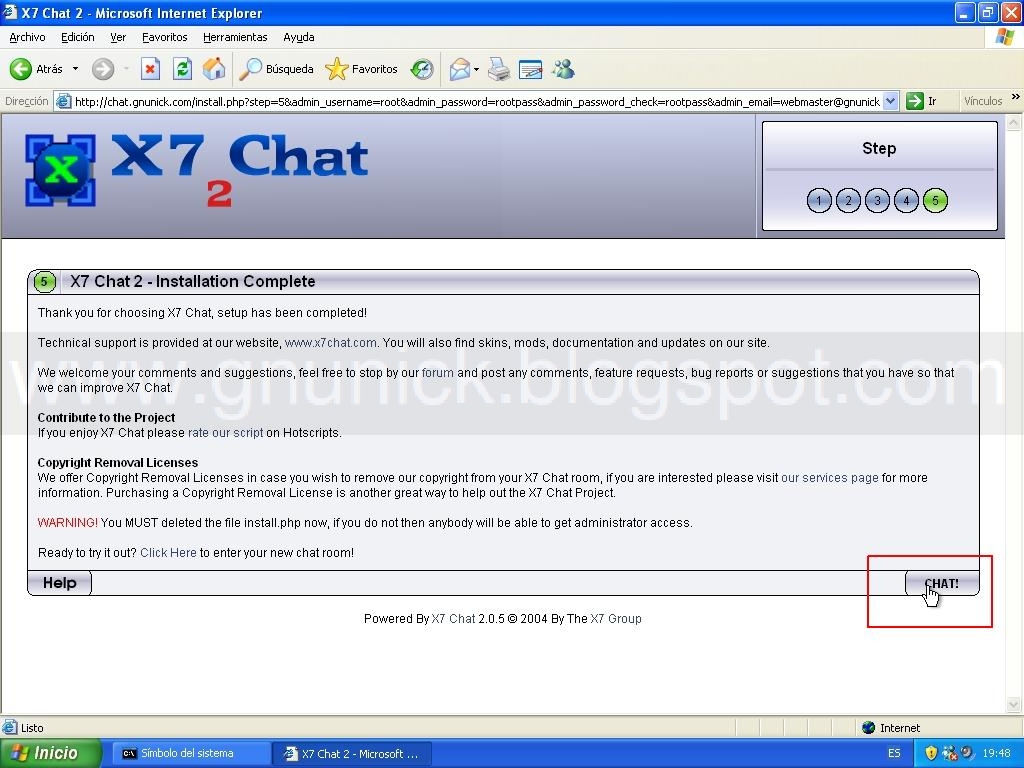
Ahora nos mostrara la pantalla diciendo que la instalación ha finalizado.

Después de esto nos lanzara otra ventana que dice que debemos borrar el archivo install.php y upgradev1.php.


Nos dirigimos al servidor WEB y borramos dichos archivos.


Y Finalmente nuestros usuarios podrán comenzar a chatear.

Próximamente les publicare un manual para la administración de esta aplicación.


Licencia Creative Commons
Este obra está bajo una licencia Creative Commons Atribución-NoComercial-SinDerivadas 2.5 Colombia.