
Mostrando entradas con la etiqueta Depurador. Mostrar todas las entradas

Depurando Windows

Existe infinidad de depuradores para Windows entre los mas utilizados podemos encontrar Ccleanes, TuneUp, Glary, entre otros. El dia de hoy quize instalar uno que quiza no muchas personas conozcan pero es de gran utilidad ya que es un software liviano y muy util, incluso en comparacion con el Ccleaner, Comodo System Cleaner limpia mucha mas "basura" que este otro.

Dentro de las caracteristicas que tiene este software encontramos, limpieza de temporales del sistema, liberacion de espacio en disco, limpieza de privacidad, borrado seguro de archivos, recopilación de información del sistema, configuración del sistema, borrado forzado de registros y archivos, entre otras.

Instalando Comodo System Cleaner.

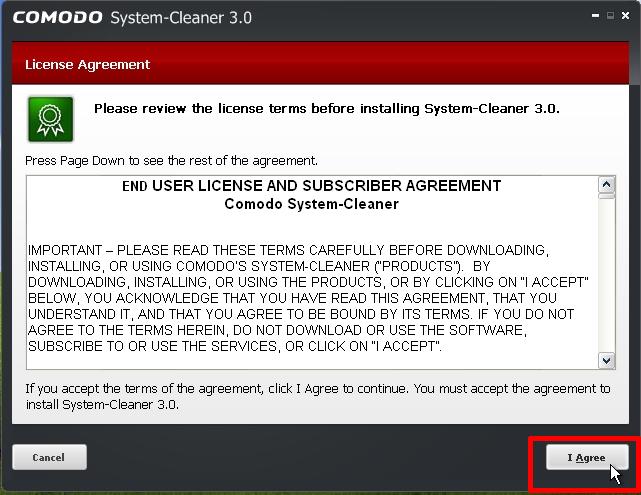
Seguiremos el proceso de instalacion como se muestra a continuacion.


Elegimos el idioma.


 Aceptamos la licencia

 Elegimos el folder donde lo guardaremos


 Opcionalmente ponemos un mail para recibir actualizaciones


 y finalizamos.


 Observamos el tamaño de mi disco duro, en este caso llevo 2,34GB utilizadas en el equipo.


Podemos observar al lado izquierdo las opciones con las que contamos, y al derecho la manera como se va a hacer y si se va a hacer la limpieza.


Por ejemplo la privacidad tiene deshabilitada la limpieza agresiva, si queremos habilitarla simplemente le damos clean.


La limpieza del disco esta full por defecto
 

Podemos observar que en el panel inicial aparece que el equipo no esta limpio, y procedemos a limpiarlo.


Como podemos observar se ha liberado 0,02GB de espacio en disco, aparentemente poco, pero resalto que la maquina instalada solo tenia el sistema base y un cliente de correo electronico y solo fue utilizada para probar esta instalacion, es decir que a la hora de eliminar registros de maquinas con mas tiempo de uso su eficiencia sera impresionante.


Depurando Linux

En algunas ocaciones contamos con discos duros pequeños o con mucho espacio ocupado como para seguir almacenando informacion, es en estos casos cuando nos vemos en la tarea de comenzar a limpiar nuestro HD para darle un poco mas de vida util y salvaguardar nuestros datos importantes.

Hoy usare una poderosa y sencilla herramienta llamada bleachbit la cual esta diseñada para sistemas operativos Linux y tiene poderosas caracteristicas de limpieza y eliminacion de temporales con soporte para mas de 90 aplicaciones como firefox, adobe flash, google chrome, opera, safari entre otras.
Instalando Bleachbit

Comenzare por mostrarles que cuento con un disco duro de 8 gb, en este caso la raiz "/" tiene 5,7GB de tamaño, he usado 3,4GB y dispongo de 2,16GB de espacio libre, esto quiere decir que el uso de mi raiz es del 62%.


Ahora desde los repositorios descargare la aplicacion Bleachbit.


Finalizada la descarga, procedere a ejecutar el comando bleachbit & (el simbolo "&" permite que mi terminal siga en uso sin que la aplicacion la tome, esto es opcional)


Finalmente llegamos a la imagen que nos interesa, en la parte superior vemos los iconos previsualizar y borrar, si damos click en previsualizar nos mostrara todos los archivos que podemos borrar al seleccionar todas las opciones de la parte izquierda, cabe resaltar que deshabilite la opcion APT autoclean ya que mi Sistema Operativo es CentOs y no tiene APT, a la derecha podremos ver las caracteristicas de cada una de las opciones y finalmente daremos click en borrar, asi comenzara la operacion.


Cuando esta finaliza vuelvo y reviso el espacio en disco y podemos observar que libero 0,5GB de informacion y paso de tener un uso de 62% a un 53%


Excelente herramienta para limpiar nuestro sistema =D

Tambien hay otras alternativas como clean, kleansweep y fslint.
 
Licencia Creative Commons
Este obra está bajo una licencia Creative Commons Atribución-NoComercial-SinDerivadas 2.5 Colombia.